
Cómo entrar a la plataforma del colegio desde el correo (y dejarla instalada)
Paso a paso para acudientes y personal: qué hacer con el correo de acceso, por qué abrirlo siempre en Google Chrome, y cómo instalar la app del colegio en el celular o el computador.
Actualizado el 22 de septiembre de 2026
Cuando el colegio te da acceso a SistemAcadémico, te llega un correo con un botón para crear tu contraseña. De ahí a tener la aplicación instalada en el celular son cuatro pasos. Esta guía los muestra en orden, con el error más común primero: abrir el enlace en el navegador correcto.
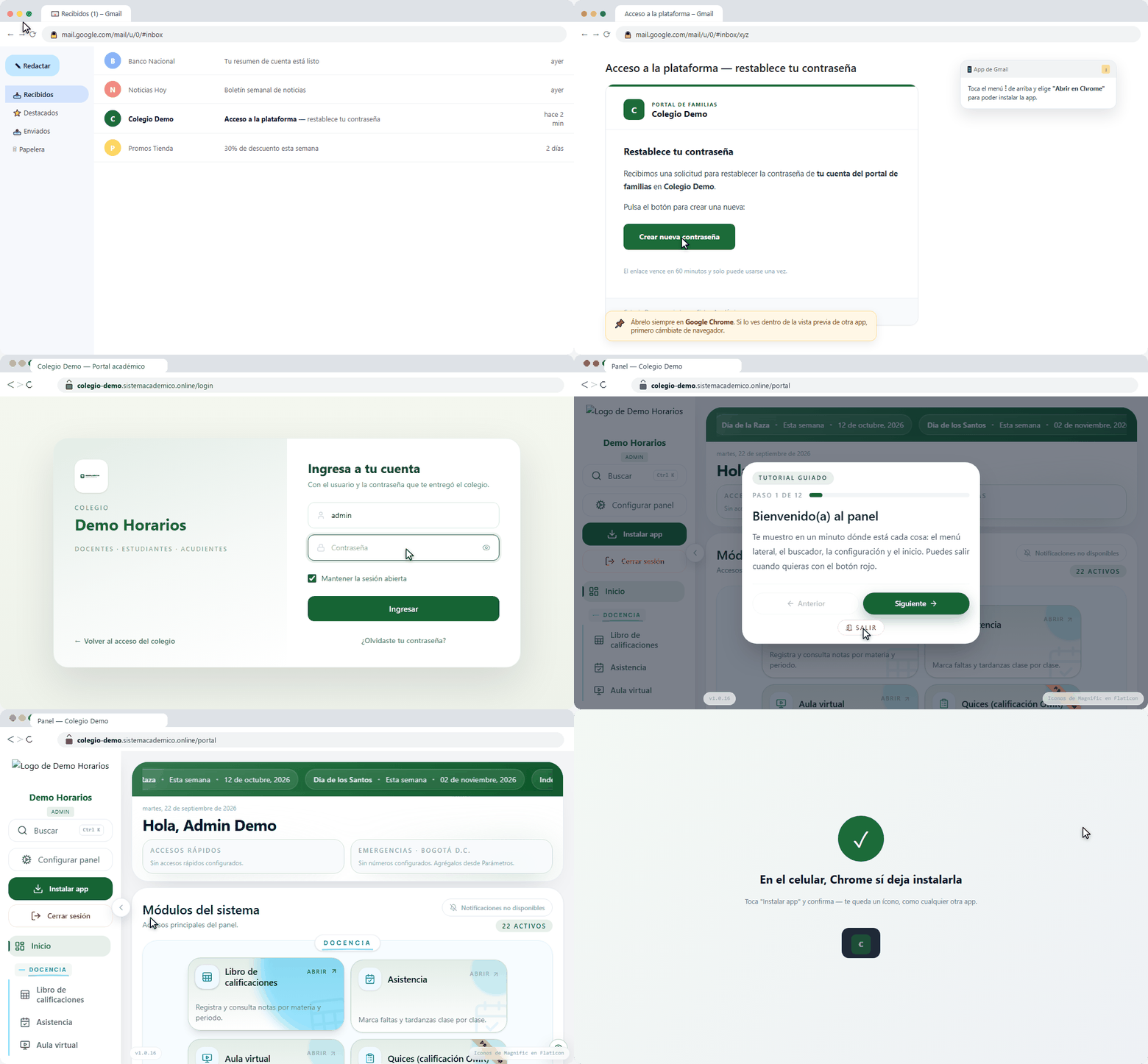
1. Revisa tu correo
Busca un mensaje del colegio con el asunto de acceso a la plataforma (revisa también la carpeta de spam o promociones si no aparece en los primeros minutos). Trae un botón para crear tu contraseña. El enlace vence — normalmente en unos 60 minutos — y solo sirve una vez, así que conviene abrirlo apenas llega.
2. Ábrelo siempre en Google Chrome
Este es el paso donde más familias se atascan. Si tocas el enlace desde dentro de la app de Gmail o de Outlook (la vista previa que abren esas apps, no un navegador de verdad), la instalación más adelante simplemente no va a funcionar: ni Android ni iPhone permiten instalar nada desde esa vista previa.
- En el celular: si ves el correo dentro de la app de Gmail, toca el menú ⋮ (tres puntos) arriba y elige "Abrir en Chrome". En iPhone, usa el botón compartir y elige "Abrir en Safari".
- En el computador: simplemente asegúrate de que el enlace abra en la ventana de Chrome, no en Edge o Internet Explorer si tu equipo los abre por defecto.
3. Crea tu contraseña e ingresa
El botón del correo te lleva a una pantalla para definir tu contraseña. Después de guardarla, entras con el usuario (o correo) y la contraseña que acabas de crear. Si alguna vez la olvidas, la pantalla de acceso tiene un enlace "¿Olvidaste tu contraseña?" que te manda un nuevo correo, sin necesidad de llamar al colegio.
4. Instala la app
Ya adentro, verás un botón verde "Instalar app" en el menú. Con eso:
- En el celular, Chrome te muestra un diálogo para agregarla a la pantalla de inicio — queda como cualquier otra aplicación, con su ícono, sin pasar por Play Store ni App Store.
- En el computador, Chrome la instala como una ventana aparte, sin las pestañas ni la barra de direcciones.
Si el botón dice que la instalación no está disponible, casi siempre es por el paso 2: revisa que estés en Chrome (o Safari en iPhone) y no dentro de la vista previa de otra app.
Preguntas frecuentes
¿Por qué tiene que ser en Chrome? Instalar una aplicación desde el navegador (sin tienda de aplicaciones) es una función del navegador, no del colegio. Chrome la soporta bien en Android y computador; Safari la soporta en iPhone. Las vistas previas de correo (Gmail, Outlook) no la soportan en ningún caso.
¿Tengo que instalarla para poder usar la plataforma? No. Puedes entrar siempre desde el navegador con el mismo usuario y contraseña. Instalarla solo la hace más rápida de abrir y, si el colegio activa notificaciones, te avisa de circulares y novedades sin que tengas que entrar a revisar.
¿Qué hago si mi enlace ya venció? Pide al colegio que te reenvíe el acceso, o usa "¿Olvidaste tu contraseña?" desde la pantalla de inicio de sesión si ya conoces tu usuario.